ملف PDF أو صور
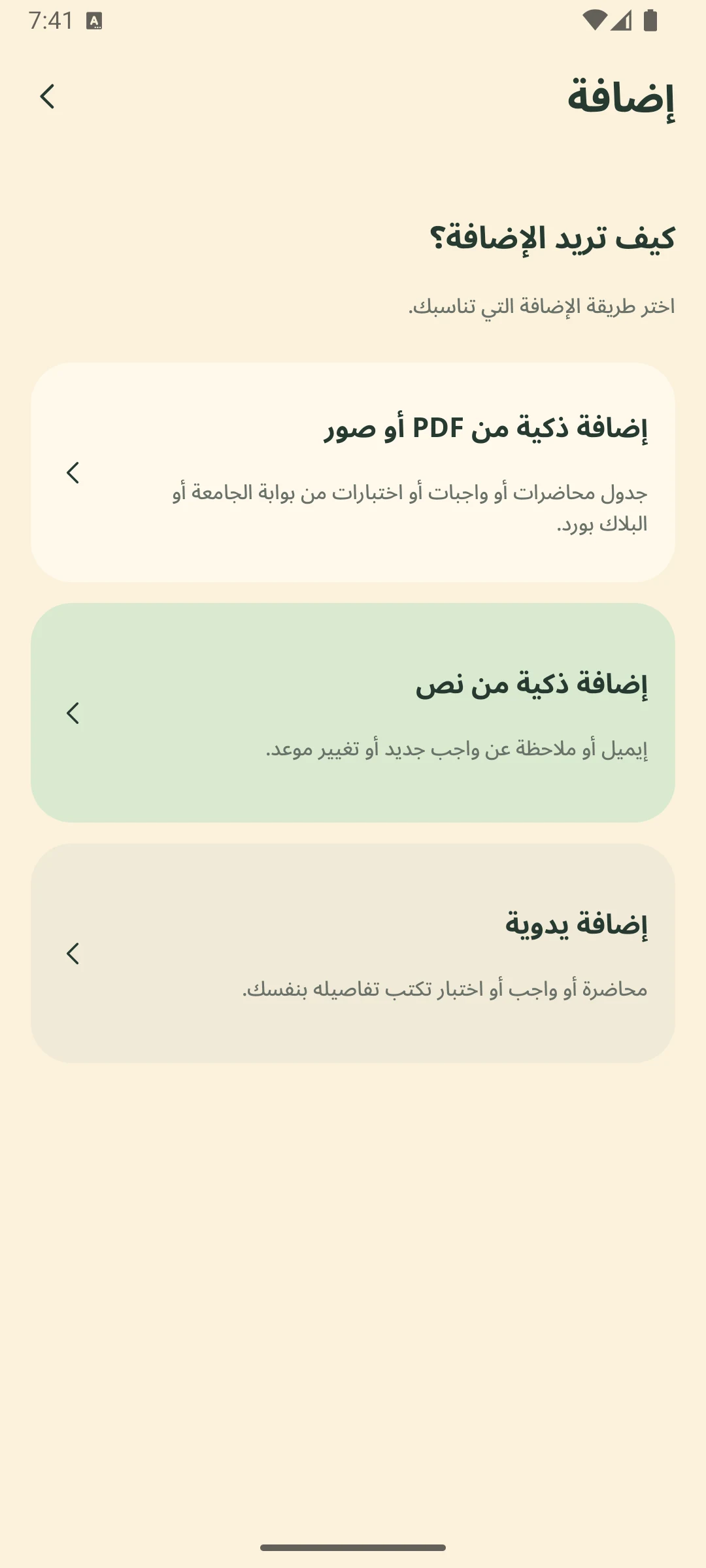
اختر «إضافة ذكية من ملف أو صور» ثم «جدول المحاضرات». ارفع الملف أو الصورة الواضحة، وانتظر ظهور المحاضرات للمراجعة.
شاشات إضافة المحاضراتإذا عندك إفادة الجدول من بوابة الجامعة أو صورة واضحة لها، ارفعها في ترّمك. التطبيق يقرأ المحاضرات ويعرضها لك للمراجعة؛ ما تنحفظ قبل ما تتأكد من الأوقات والمقررات.
للمحاضرات، استخدم إفادة جدولك أو صورة لها. تلقاها عادة في بوابة الجامعة أو البلاك بورد.
اختر «إضافة ذكية من ملف أو صور» ثم «جدول المحاضرات». ارفع الملف أو الصورة الواضحة، وانتظر ظهور المحاضرات للمراجعة.
شاشات إضافة المحاضراتإذا وصلك تغيير موعد أو واجب في رسالة، استخدم «إضافة ذكية من نص» والصق الكلام بدل رفع ملف كامل.
طريقة الإضافة من نصالواجبات والاختبارات أيضًا: بعد إضافة جدولك، تقدر تستخدم خطة المقرر للواجبات وجدول الاختبارات لمواعيدها. اختر النوع الصحيح قبل رفع كل ملف.
اضغط «+»، ثم «إضافة ذكية من ملف أو صور»، واختر «جدول المحاضرات».
اختر PDF أو صورًا واضحة للمحاضرات. يحتاج هذا الجزء اتصالًا بالإنترنت لقراءة الملف.
تأكد من الأيام والأوقات والمقررات. عدّل أو أزل أي محاضرة غير صحيحة، ثم أضف المحاضرات.
قراءة الصورة أو الملف قد تخطئ في وقت أو اسم مقرر. عشان كذا ترّمك يعرض النتائج قبل حفظها. راجع ما يخصك، وعدّل أي تفصيل قبل الضغط على الإضافة.
بعدها تصير المحاضرات والمواعيد المحفوظة في جوالك، وتقدر تفتحها وتعدّلها بدون إنترنت. الإضافة الذكية ترسل الملف مؤقتًا للقراءة عبر الشبكة؛ اقرأ سياسة الخصوصية للتفاصيل.
إذا ما ودك ترفع ملفًا، الإضافة اليدوية متاحة بدون إنترنت.
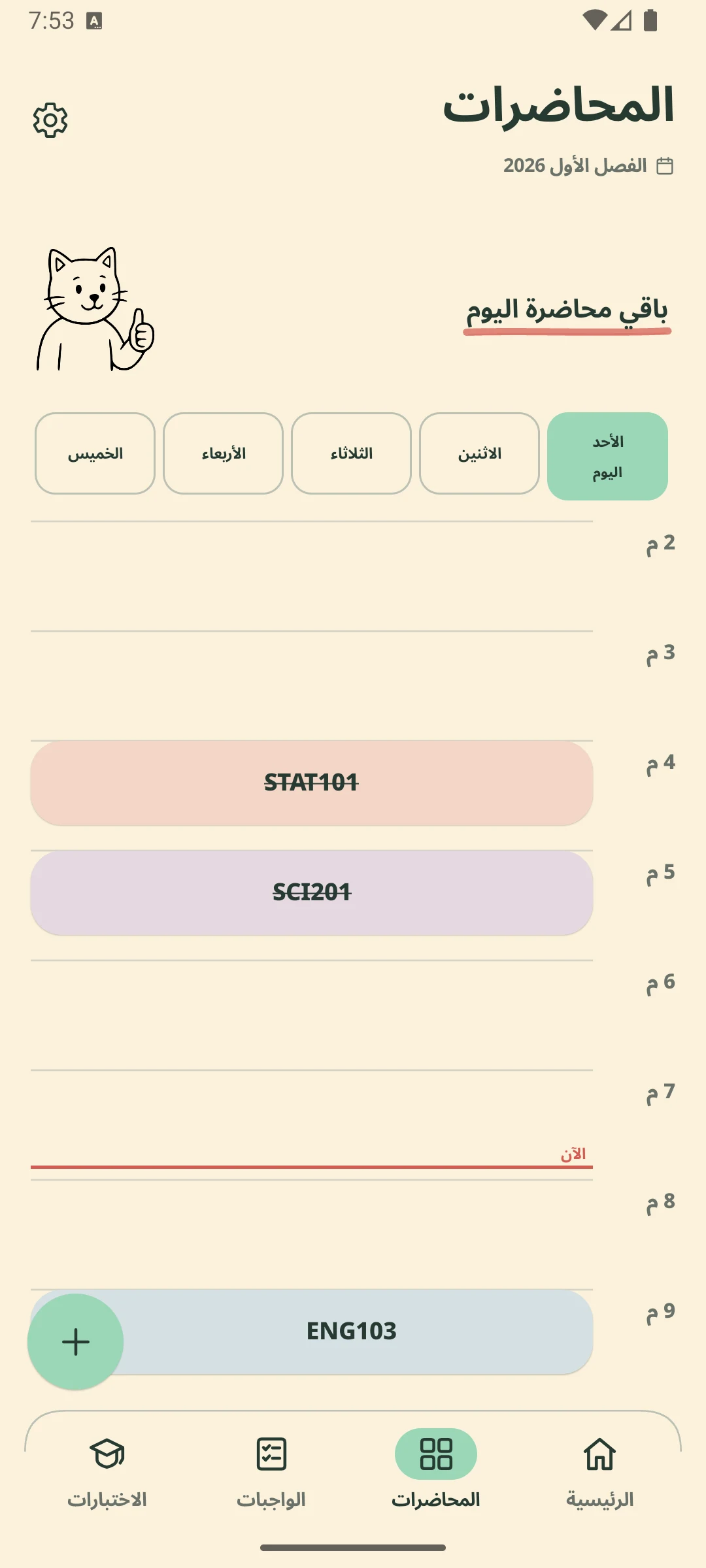
لا. تظهر لك أولًا للمراجعة، وتقدر تعدّل أو تشيل أي محاضرة قبل إضافتها.
نعم. اختر «إضافة يدوية» واكتب المحاضرات والمواعيد بنفسك، حتى بدون إنترنت.
لا. تحتاج إفادة جدولك أو معلومات المحاضرات؛ ترّمك ما يعرض جداول الجامعات الرسمية.
حمّله وشاركه مع زملائك.